
Two-Factor authenticatie (TFA) voegt een extra laag aan beveiliging toe aan het inloggen. Het combineert iets dat je weet, je wachtwoord samen met iets dat je hebt, je telefoon. Hackers kunnen hierdoor niet in je account zelfs wanneer ze je wachtwoord weten.
We zullen stap voor stap erdoorheen lopen en vertellen wat er moet gebeuren.
Bij elke stap staat:
- Een beschijving van de situatie en de context van het scherm
- Dik gedrukt wat je zelf moet doen op dit scherm
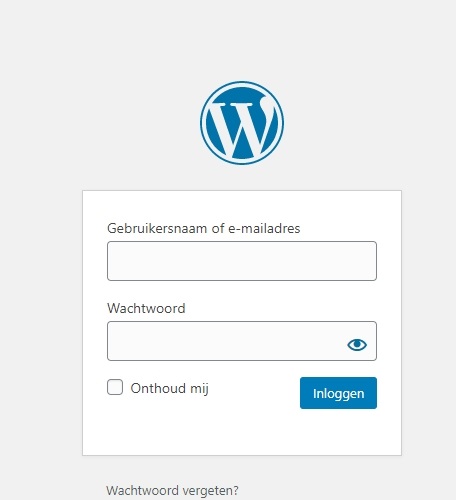
Het inloggen is zoals je gewend bent.
Vul je gebruikersnaam of e-mailadres in samen met je wachtwoord en klik op inloggen.
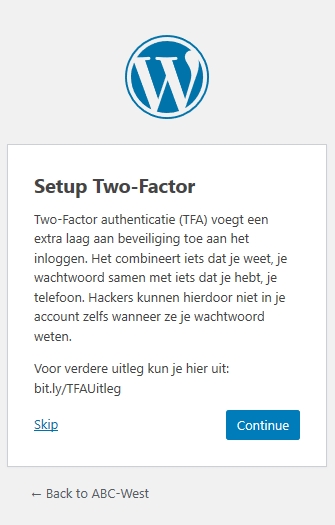
Nadat je gebruikersnaam en wachtwoord zijn gevalideerd kom het volgende scherm naar voren (Mogelijk is de tekst in het Engels).
Klik op Continue
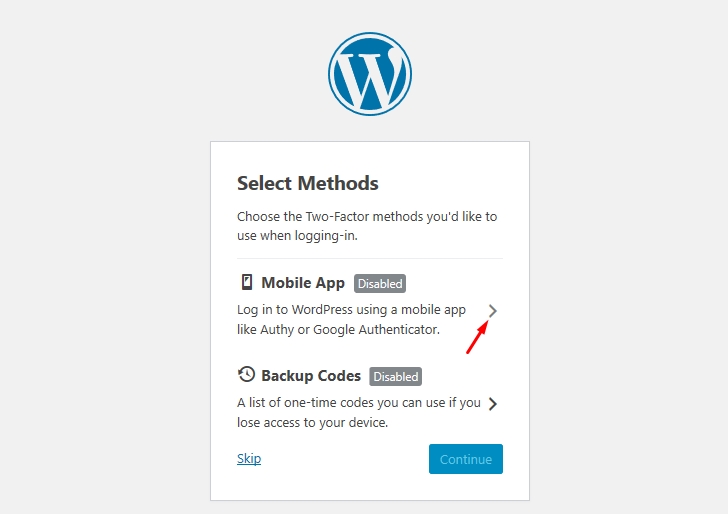
Je krijgt nu het volgende scherm met twee opties Mobile App en Backup Codes. We zullen beginnen met Mobile App.
Klik op het icoontje de tekst van Mobile App (aangegeven met de rode pijl in de afbeelding)
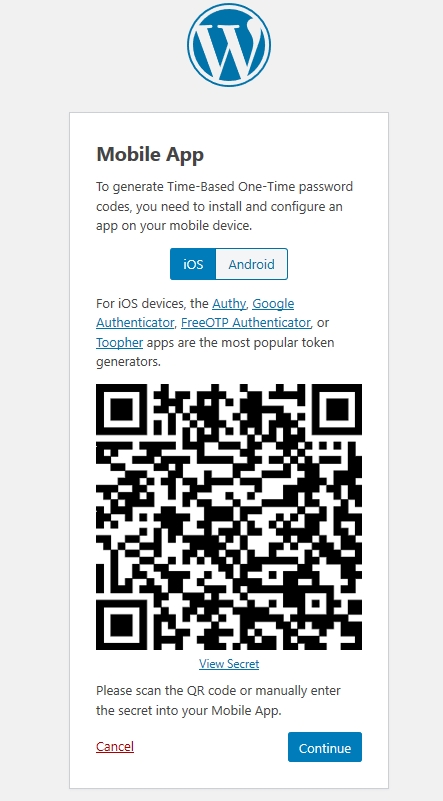
Open de Microsoft Authenticator app op je telefoon, klik hier op de drie puntjes op het scherm en klik dan op + Add Account, Scan de code.
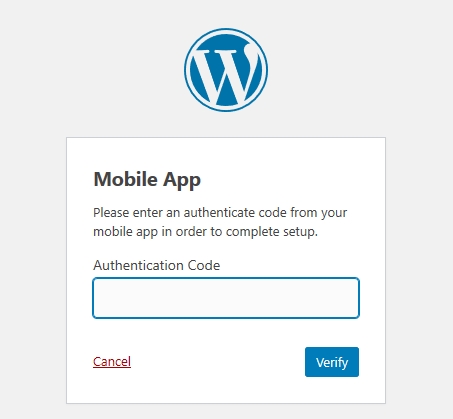
Hierna zul je de code moeten invullen die gegenereerd is. Deze zul je binnen de app zien als een code die uit 6 cijfers bestaat.
Vul de code in vanuit de app en klik op verify.
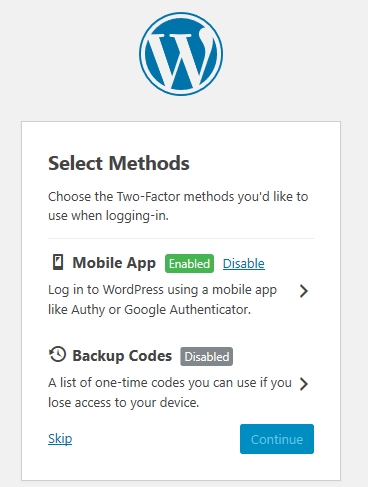
Om te controleren of dit is goed gegaan kan je hier controleren of je naast Mobile App in het groen Enabled staat.
Klik op het pijltje naast de tekst van Backup Codes net zoals bij Mobile App
We zullen nu de back-up codes configureren. De back-up codes zijn zoals de naam al aanduidt bedoeld om te gebruiken als je je telefoon bent verloren. Hou er rekening mee dat het niet de bedoeling is dat deze worden gebruikt als je wel toegang tot je telefoon hebt. Je krijgt er namelijk maar een beperkt aantal.
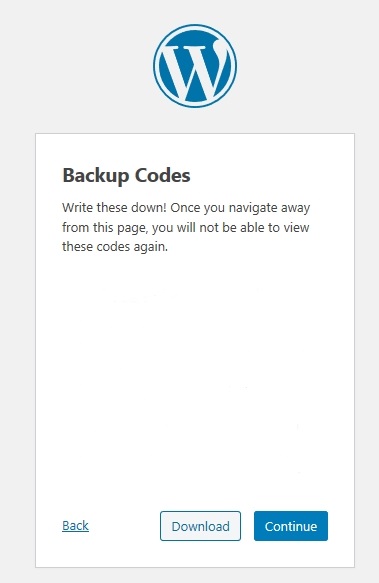
Noteer ze op een stuk papier of klik op de download knop voor een tekstbestand. Zorg ervoor dat dit veilig wordt opgeslagen en dat je onthoudt waar ze zijn.
Sla de codes op en klik op Continue
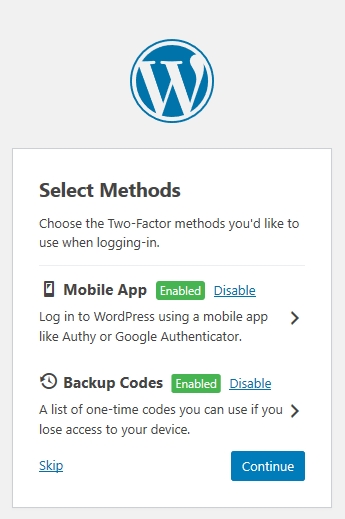
Beide opties hebben als het goed is nu Enabled naast hun naam staan.
Klik nu op continue.
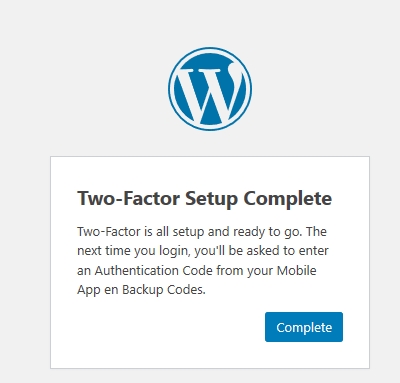
Je wordt nu gegroet door het volgende scherm. Hier wordt vertelt dat de volgende keer dat je inlogt je de authenticatie codes zult moetgebruiken vanuit de app (of indien er iets aan de hand is, de back-up codes).
Klik nu op complete.
Opmerkingen
0 opmerkingen
Artikel is gesloten voor opmerkingen.